CodexBar 是什么?一款追踪 AI 编程额度的 macOS 菜单栏工具
介绍 CodexBar 这款 macOS 菜单栏工具的核心用途、适合人群与设置界面,并顺带整理其中常见的英文词汇。
CodexBar 是什么?一款追踪 AI 编程额度的 macOS 菜单栏工具
很多开发者第一次打开英文软件设置页时,都会有一种熟悉又模糊的感觉:这些词好像见过,但真要解释时又说不完整。与其死记硬背,不如直接借助真实工具来记词。
这篇文章就选一款很适合程序员的 macOS 小工具 CodexBar,一边认识它的用途,一边拆解它界面里最常出现的核心英文词汇。
什么是 CodexBar?
根据 CodexBar 官网和 GitHub 主页截至 2026 年 5 月 8 日的信息,CodexBar 是一款运行在 macOS 菜单栏中的轻量工具,主要用来追踪多个 AI 编程服务的额度窗口、剩余额度、重置倒计时,以及部分平台的 credits、spend 和状态异常。
它适合这几类人:
- 同时使用多个 AI 编程工具的人
- 经常关心 5 小时、每周或每月额度何时重置的人
- 想在菜单栏里直接看到 usage,而不是每次手动打开网页的人
- 需要 CLI、脚本或小组件配合工作流的人
你可以把它理解成一个面向 AI 开发者的“额度仪表盘”。
它为什么值得写进英语学习文章?
因为这类软件的设置页,恰好汇集了大量高频技术英语:
- 和统计相关的词:
usage、quota、breakdown - 和账户相关的词:
provider、authenticate、keychain - 和界面相关的词:
merge、progress、overview - 和开发者相关的词:
CLI、debug、symlink
这些单词不只是背给考试看的,而是你以后在 AI 工具、编辑器、命令行、浏览器插件里会反复遇到的真实词汇。
核心词汇列表
1. General
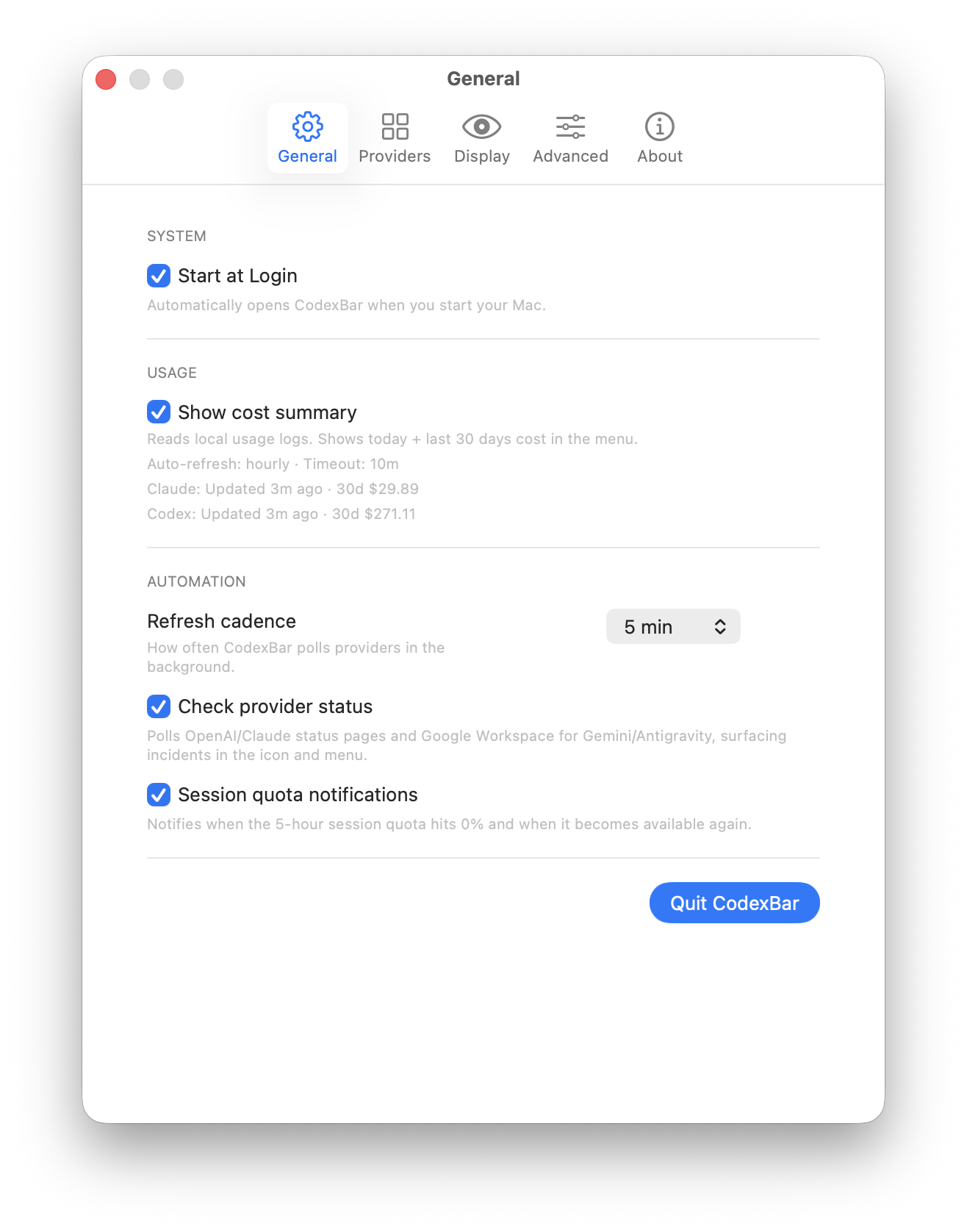
这一组词来自 CodexBar 的 General 设置界面,主要和系统启动、使用量统计、自动刷新、服务状态检查和额度提醒有关。
- General (
adj./n.):常规的;通用设置页 - System (
n.):系统 - Start at Login (
phr.):开机登录后自动启动 - Automatically (
adv.):自动地 - Usage (
n.):使用量,用量 - Show cost summary (
phr.):显示费用摘要 - Cost (
n.):费用,成本 - Summary (
n.):摘要,概览 - Local usage logs (
phr.):本地使用日志 - Auto-refresh (
n./v.):自动刷新 - Hourly (
adv./adj.):每小时;按小时的 - Timeout (
n.):超时 - Updated (
adj./v.):已更新;更新了 - Automation (
n.):自动化 - Refresh cadence (
phr.):刷新频率,刷新节奏 - Poll (
v.):轮询,定时请求最新数据 - Provider (
n.):服务提供商 - Provider status (
phr.):服务提供商状态 - Status page (
n.):状态页面 - Incident (
n.):异常事件,服务事故 - Surface (
v.):显示出来,提示出来 - Session quota notifications (
phr.):会话额度提醒 - Session (
n.):会话;一次额度统计窗口 - Quota (
n.):配额,限额 - Notification (
n.):通知,提醒 - Available (
adj.):可用的 - Quit (
v.):退出
你可以这样理解:Start at Login 是“开机后自动打开”;Show cost summary 是“在菜单里显示费用概览”;Refresh cadence 是“多久刷新一次”;Check provider status 是“检查 OpenAI、Claude 等服务是否异常”;Session quota notifications 则是“额度用完或恢复可用时提醒你”。
2. Providers
- Providers (
n.):服务提供商列表 - Provider (
n.):供应商;服务提供方 - Codex (
n.):OpenAI Codex / OpenAI 相关服务 - Claude (
n.):Anthropic Claude 服务 - Cursor (
n.):Cursor 编辑器或其账号服务 - OpenCode (
n.):OpenCode 服务 - Gemini (
n.):Google Gemini 服务 - Copilot (
n.):GitHub Copilot 服务 - Detected (
adj./v.):已检测到 - Not detected (
phr.):未检测到 - Disabled (
adj.):已禁用 - Web (
n./adj.):网页端;网页方式 - API (
n.):应用程序接口 - GitHub API (
n.):GitHub 接口 - Auto (
adj./adv.):自动;自动选择 - Factory (
n./adj.):默认内置来源;出厂配置 - Usage (
n.):使用量,用量 - Fetched (
adj./v.):已获取;抓取了 - Not fetched yet (
phr.):尚未获取 - State (
n.):状态 - Source (
n.):来源 - Version (
n.):版本 - Updated (
adj./v.):已更新;更新了 - Credits (
n.):额度;余额;可用点数 - On-demand usage (
phr.):按需使用量 - Included plan limits (
phr.):套餐内包含的额度限制 - Settings (
n.):设置 - Menu bar metric (
phr.):菜单栏显示指标 - Automatic (
adj.):自动的 - Drives (
v.):决定;驱动 - Percent (
n.):百分比 - Cookie source (
phr.):Cookie 来源 - Cached (
adj.):已缓存的 - Chrome Default (
n.):Chrome 默认浏览器配置文件 - Browser cookies (
n.):浏览器 Cookie - Stored sessions (
n.):已保存的登录会话 - Refresh (
v./n.):刷新
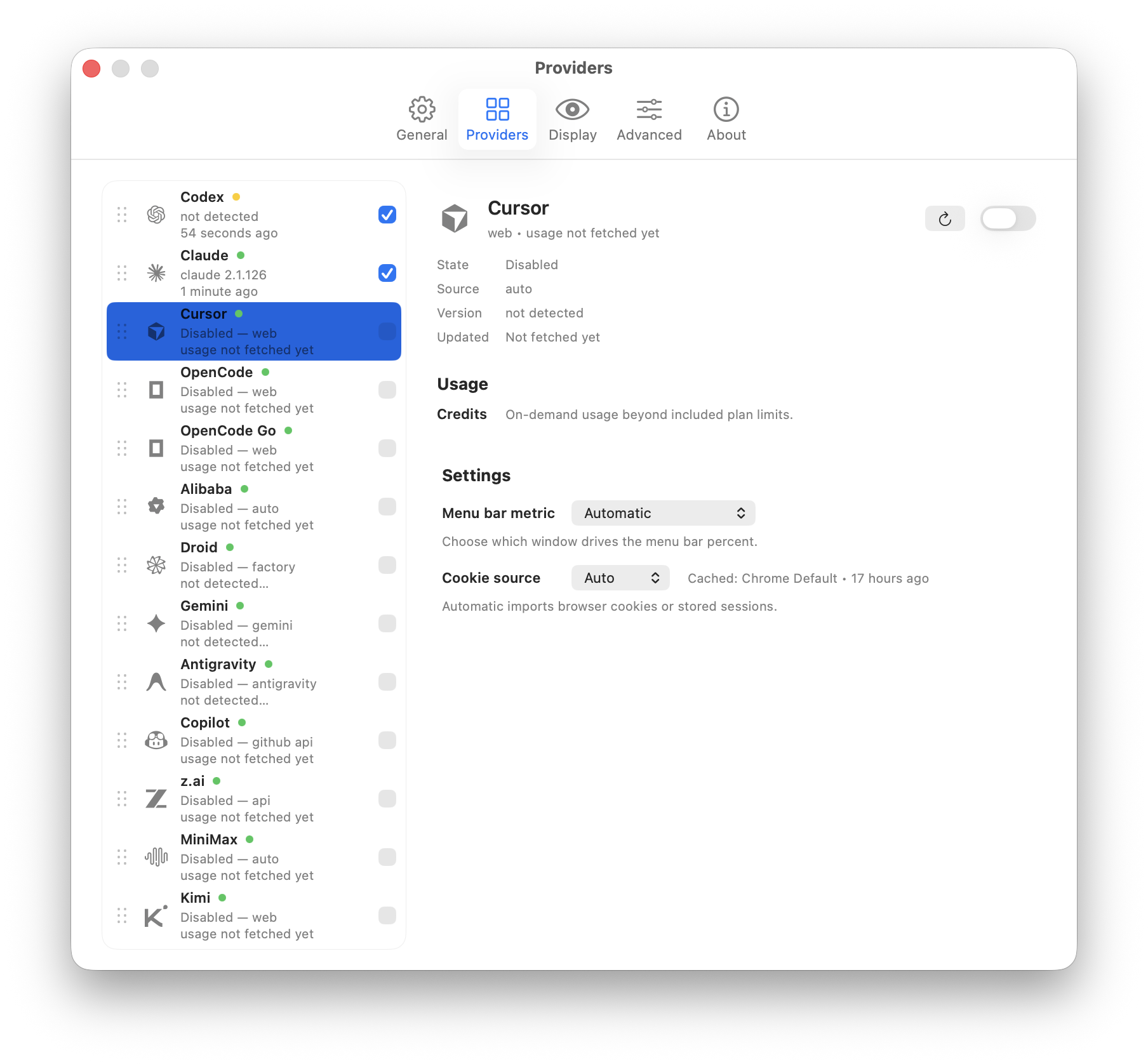
比如左侧列表里的 Disabled — web 表示这个 provider 当前没有启用,来源方式是网页端;not detected 表示 CodexBar 暂时没有检测到对应服务;usage not fetched yet 表示使用量还没有抓取成功。右侧的 Menu bar metric 是决定菜单栏显示什么指标,Cookie source 是选择从哪里读取浏览器登录信息,例如 Chrome Default。
3. Display
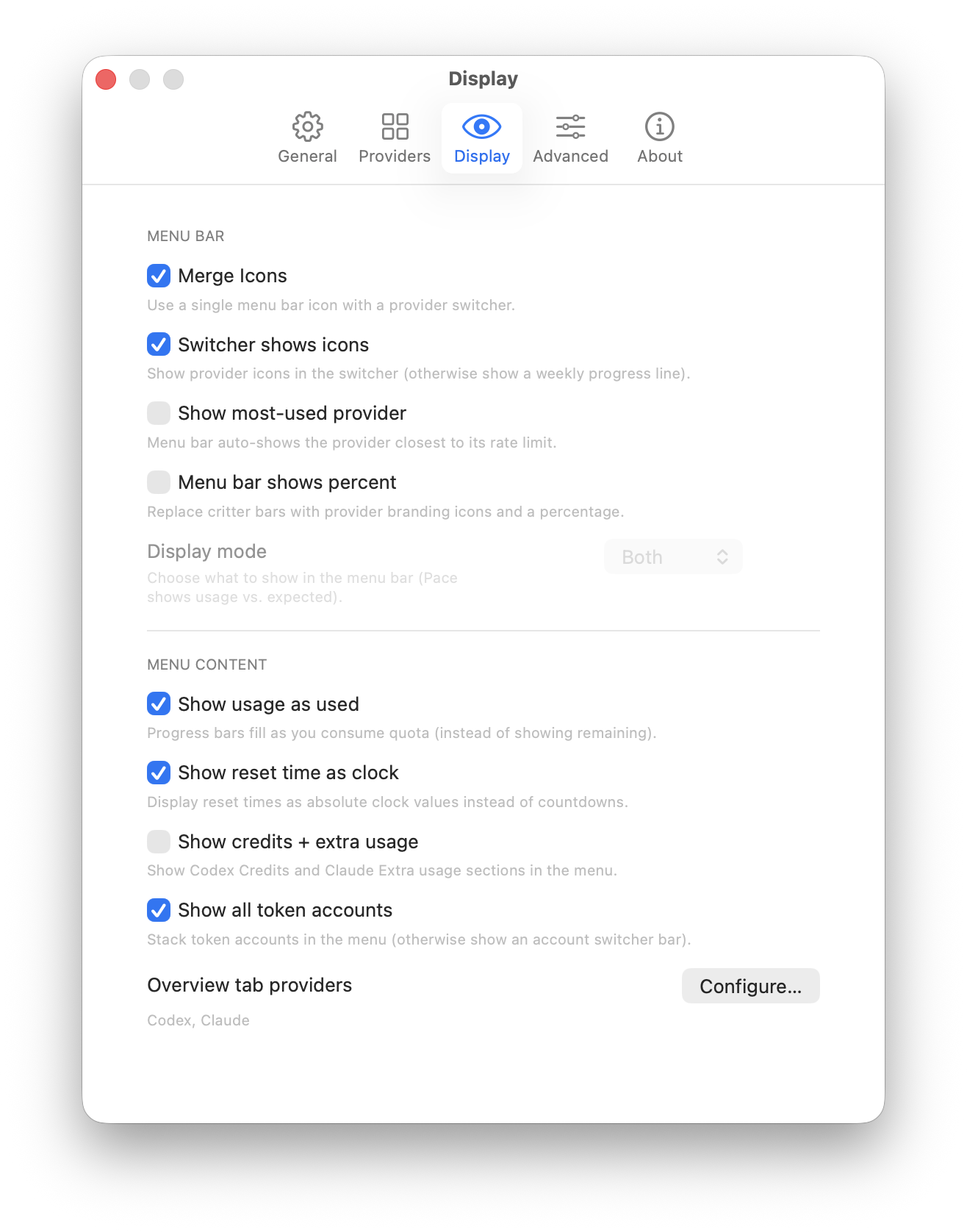
这一组词来自 CodexBar 的 Display 设置界面,主要控制菜单栏图标如何显示,以及下拉菜单里展示哪些使用量、重置时间、credits 和账号信息。
- Display (
v./n.):显示;显示设置 - Menu bar (
n.):菜单栏 - Merge Icons (
phr.):合并图标 - Icon (
n.):图标 - Provider switcher (
phr.):服务提供商切换器 - Switcher (
n.):切换器 - Switcher shows icons (
phr.):切换器显示图标 - Provider icons (
phr.):服务提供商图标 - Weekly progress line (
phr.):每周进度线 - Show most-used provider (
phr.):显示使用最多的服务提供商 - Most-used (
adj.):使用最多的 - Closest to its rate limit (
phr.):最接近速率限制的 - Rate limit (
n.):速率限制,使用上限 - Menu bar shows percent (
phr.):菜单栏显示百分比 - Percent (
n.):百分比 - Replace (
v.):替换 - Critter bars (
n.):小动物/吉祥物样式的进度条 - Branding icons (
n.):品牌图标 - Display mode (
n.):显示模式 - Both (
pron./adj.):两者都显示 - Pace (
n.):节奏,使用速度 - Expected (
adj.):预期的 - Menu content (
n.):菜单内容 - Show usage as used (
phr.):按“已使用量”显示使用情况 - Progress bar (
n.):进度条 - Consume (
v.):消耗 - Quota (
n.):额度,配额 - Remaining (
adj./n.):剩余的;剩余额度 - Show reset time as clock (
phr.):把重置时间显示为具体时钟时间 - Reset time (
n.):重置时间 - Absolute clock values (
phr.):具体的时钟时间 - Countdowns (
n.):倒计时 - Show credits + extra usage (
phr.):显示 credits 和额外使用量 - Credits (
n.):额度;余额;可用点数 - Extra usage (
n.):额外使用量 - Show all token accounts (
phr.):显示所有 token 账号 - Token accounts (
n.):token 账号 - Stack (
v./n.):堆叠;叠放显示 - Account switcher bar (
n.):账号切换栏 - Overview tab providers (
phr.):概览标签页中的服务提供商 - Overview (
n.):概览 - Configure (
v.):配置,设置
你可以这样理解:Merge Icons 是把多个 provider 图标合并成一个菜单栏图标;Switcher shows icons 是让切换器里显示各个 provider 的图标;Show most-used provider 是自动显示最接近额度上限的服务;Display mode 决定菜单栏显示哪些信息;Show reset time as clock 是把重置时间显示成具体时间,而不是倒计时;Overview tab providers 则是配置 Overview 标签页里出现哪些 provider。
4. Advanced
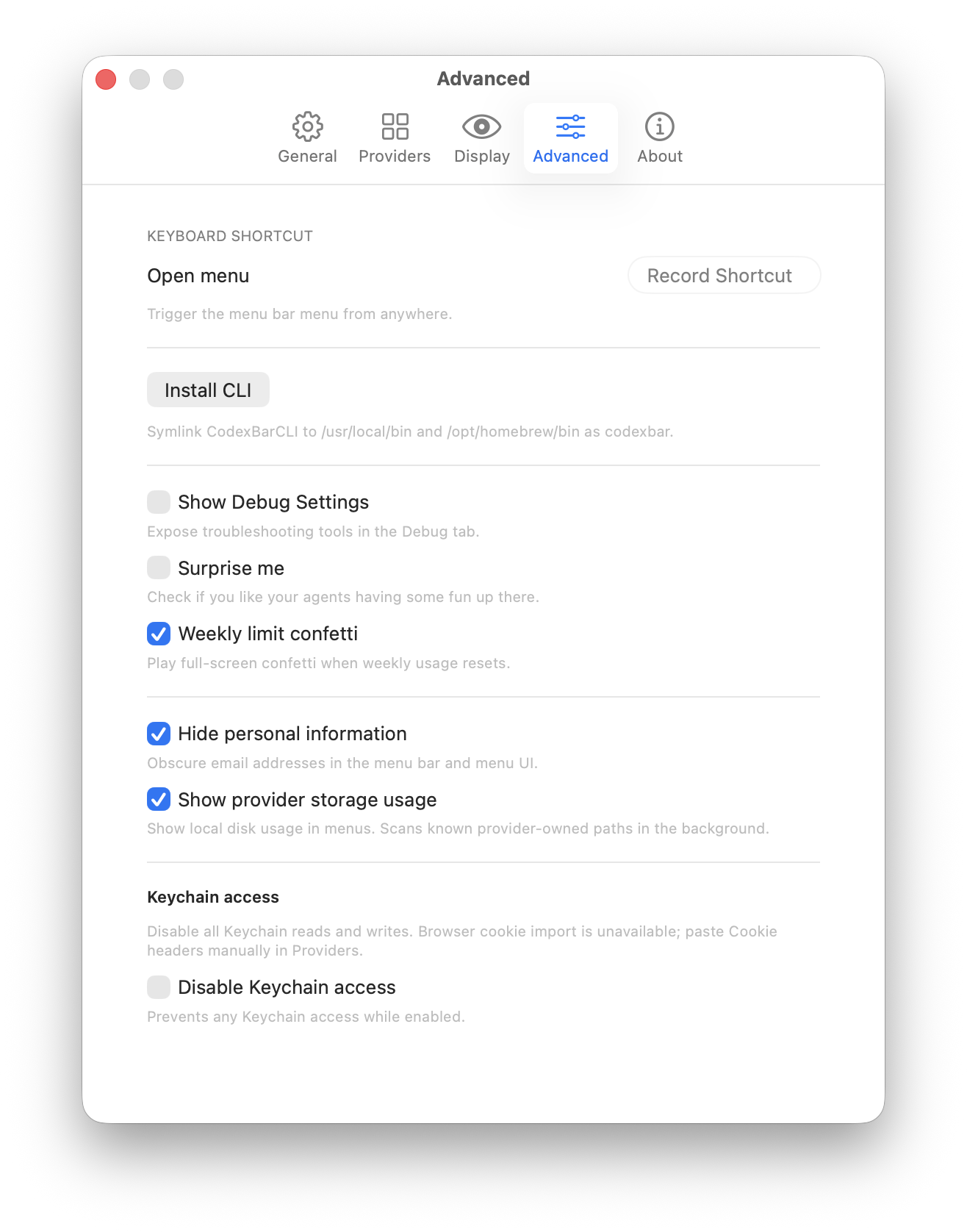
这一组词来自 CodexBar 的 Advanced 设置界面,主要和快捷键、CLI 安装、调试入口、隐私隐藏、本地存储扫描和 macOS Keychain 权限有关。
- Advanced (
adj.):高级的;高级设置 - Keyboard shortcut (
n.):键盘快捷键 - Open menu (
phr.):打开菜单 - Trigger (
v./n.):触发;唤起 - Menu bar menu (
n.):菜单栏菜单 - Record Shortcut (
phr.):录制快捷键;设置快捷键 - Install CLI (
phr.):安装命令行工具 - CLI (Command Line Interface) (
n.):命令行界面 - Symlink (
v./n.):创建符号链接;符号链接/软链接 - CodexBarCLI (
n.):CodexBar 的命令行程序 - /usr/local/bin (
path):常见的命令行程序安装路径 - /opt/homebrew/bin (
path):Apple Silicon Mac 上 Homebrew 常见安装路径 - Show Debug Settings (
phr.):显示调试设置 - Debug (
v./n.):调试,排错 - Troubleshooting tools (
n.):故障排除工具 - Expose (
v.):显示出来;暴露出来 - Debug tab (
n.):调试标签页 - Surprise me (
phr.):给我一点惊喜 - Agents (
n.):代理程序;AI agents - Weekly limit confetti (
phr.):每周额度重置时的彩带动画 - Full-screen confetti (
n.):全屏彩带动画 - Weekly usage (
n.):每周使用量 - Reset (
v./n.):重置;恢复额度的时间点 - Hide personal information (
phr.):隐藏个人信息 - Personal information (
n.):个人信息 - Obscure (
v.):遮掩,模糊化 - Email addresses (
n.):邮箱地址 - Menu UI (
n.):菜单界面 - Show provider storage usage (
phr.):显示服务提供商的本地存储占用 - Provider-owned paths (
n.):服务提供商自己的本地路径 - Local disk usage (
n.):本地磁盘使用量 - Scan (
v.):扫描 - Background (
n.):后台 - Keychain access (
n.):macOS 钥匙串访问权限 - Keychain reads and writes (
phr.):读取和写入钥匙串 - Browser cookie import (
phr.):浏览器 Cookie 导入 - Unavailable (
adj.):不可用 - Paste Cookie headers manually (
phr.):手动粘贴 Cookie 请求头 - Disable Keychain access (
phr.):禁用钥匙串访问 - Prevent (
v.):阻止,防止 - Enabled (
adj.):已启用的
你可以这样理解:Record Shortcut 是让你录入一个快捷键,用来从任何地方打开 CodexBar 菜单;Install CLI 会把 CodexBarCLI 通过 symlink 放到 /usr/local/bin 和 /opt/homebrew/bin,这样你可以在终端里使用 codexbar 命令;Show Debug Settings 会把排错工具显示到 Debug 标签页;Hide personal information 会遮掩菜单里的邮箱等个人信息;Show provider storage usage 会扫描 provider 本地路径的磁盘占用;Disable Keychain access 则会阻止 CodexBar 读写 macOS Keychain,这时浏览器 Cookie 自动导入可能不可用,需要在 Providers 里手动粘贴 Cookie header。
用一句话记住 CodexBar
如果要用最简洁的话介绍它,可以写成:
<blockquote> CodexBar is a macOS menu bar app that tracks AI coding usage limits, reset windows, and provider status at a glance. </blockquote>
翻成中文就是:
“CodexBar 是一款 macOS 菜单栏工具,用来快速查看 AI 编程工具的使用额度、重置时间和平台状态。”
相关链接
- 官网:codexbar.app
- GitHub 仓库:steipete/CodexBar
- GitHub Releases:下载最新版本
- CLI 文档:CodexBar CLI
- 配置文档:configuration.md
- Providers 文档:providers.md
下次你再打开英文软件时,可以先不要急着跳过设置页。把界面里的词和实际功能对上,你学到的就不是孤立单词,而是可以直接迁移到真实工作流里的技术英语。
Share
评论