CodexBar는 무엇인가요? AI 코딩 할당량을 추적하는 macOS 메뉴바 도구
CodexBar는 macOS 메뉴바 도구로, Claude, Codex, Gemini, Copilot 등 AI 코딩 서비스의 사용 윈도우, 잔여 사용량, 초기화 카운트다운, provider 상태를 한곳에서 추적합니다. 이 글에서는 사용 목적, 적합한 사용자층, 설정 화면을 소개하고, 자주 보이는 핵심 인터페이스 영어 용어를 정리했습니다.
목차 · 14
많은 개발자가 처음으로 영어 소프트웨어의 설정 페이지를 열면 익숙하면서도 애매한 느낌을 받습니다. 이런 단어들은 본 적이 있는데, 제대로 설명하려고 하면 말이 매끄럽지 않습니다. 무작정 외우기보다 실제 도구를 활용해 단어를 익히는 편이 더 효과적입니다.
이 글에서는 개발자에게 특히 유용한 macOS 유틸리티인 CodexBar를 골라, 그것의 용도를 알아보는 동시에 화면에 자주 등장하는 핵심 영어 용어를 해체해 봅니다.
CodexBar란 무엇인가요?
CodexBar 공식 홈페이지와 GitHub 페이지의 2026년 5월 8일 기준 정보에 따르면, CodexBar는 macOS 메뉴바에서 동작하는 경량 도구로, 여러 AI 코딩 서비스의 사용 윈도우, 잔여 할당량, 초기화 카운트다운, 그리고 일부 플랫폼의 credits, spend, 상태 이상을 추적하는 데 초점을 둡니다.
다음과 같은 사용자에게 적합합니다.
- 여러 AI 코딩 도구를 동시에 사용하는 사람
- 5시간, 주간 또는 월간 할당량이 언제 초기화되는지 자주 확인해야 하는 사람
- 매번 웹페이지를 열어 usage를 확인하기보다 메뉴바에서 바로 보고 싶은 사람
- CLI, 스크립트, 위젯과 연동해 워크플로우를 구성하는 사람
이를 AI 개발자용 “할당량 대시보드”로 볼 수 있습니다. 이 도구는 “사용량 확인”에 특화되어 있으며, provider의 모델 설정 통합 관리와 원클릭 전환이 필요하다면 CC Switch와 함께 쓰는 것이 좋습니다.
왜 영어 학습 글에 넣을 만한 도구인가요?
이런 종류의 소프트웨어 설정 화면에는 실제로 많이 쓰이는 기술 영어가 다량 모여 있습니다.
- 사용량 통계 관련 단어:
usage,quota,breakdown - 계정 관련 단어:
provider,authenticate,keychain - 인터페이스 관련 단어:
merge,progress,overview - 개발자 관련 단어:
CLI,debug,symlink
이 단어들은 시험용 암기어가 아니라, 이후 AI 도구, 에디터, CLI, 브라우저 확장 프로그램에서 반복적으로 마주치는 실전 단어입니다.
핵심 단어 목록
1. 일반
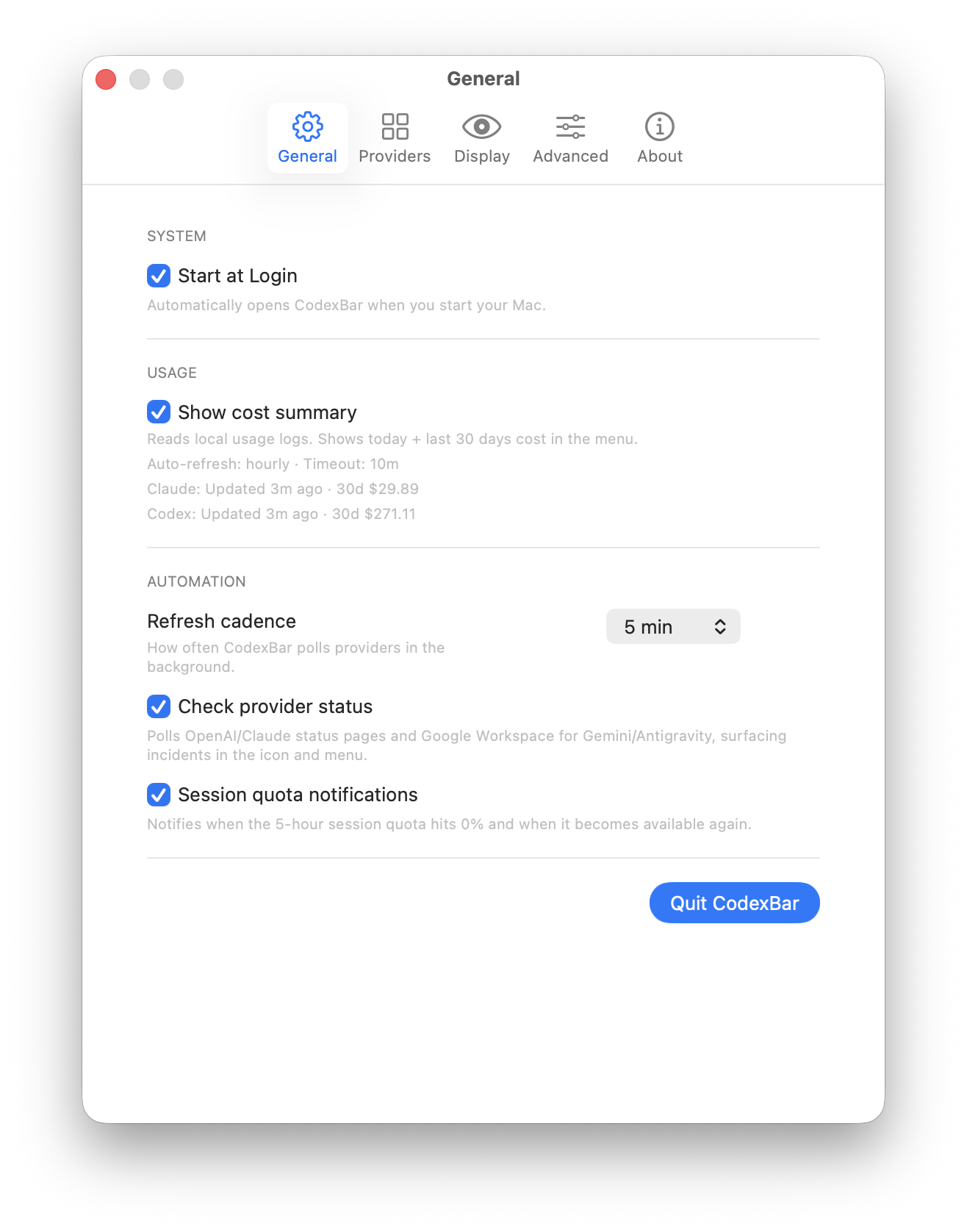
이 묶음은 CodexBar의 General 설정 화면에서 가져온 것으로, 시스템 시작, 사용량 통계, 자동 새로고침, 서비스 상태 점검, 할당량 알림과 관련됩니다.
- General (
adj./n.): 일반적인; 공통 설정 화면 - System (
n.): 시스템 - Start at Login (
phr.): 로그인 시 자동 시작 - Automatically (
adv.): 자동으로 - Usage (
n.): 사용량 - Show cost summary (
phr.): 비용 요약 표시 - Cost (
n.): 비용, 지출 - Summary (
n.): 요약, 개요 - Local usage logs (
phr.): 로컬 사용 로그 - Auto-refresh (
n./v.): 자동 새로고침 - Hourly (
adv./adj.): 매시간; 시간 단위의 - Timeout (
n.): 타임아웃 - Updated (
adj./v.): 업데이트됨; 업데이트했다 - Automation (
n.): 자동화 - Refresh cadence (
phr.): 새로고침 주기, 갱신 리듬 - Poll (
v.): 폴링, 최신 데이터 주기적 요청 - Provider (
n.): 제공자 - Provider status (
phr.): 제공자 상태 - Status page (
n.): 상태 페이지 - Incident (
n.): 사고, 장애 사건 - Surface (
v.): 표시되다, 노출되다 - Session quota notifications (
phr.): 세션 할당량 알림 - Session (
n.): 세션; 한 번의 사용량 집계 구간 - Quota (
n.): 할당량, 한도 - Notification (
n.): 알림 - Available (
adj.): 사용 가능 - Quit (
v.): 종료하다
Start at Login은 “로그인 후 자동으로 열기”이고, Show cost summary는 “메뉴에서 비용 개요 표시”를 뜻합니다. Refresh cadence는 “얼마나 자주 갱신할지”를 말하며, Check provider status는 OpenAI, Claude 등 서비스의 이상 여부를 확인하는 것입니다. Session quota notifications는 “할당량이 소진되거나 다시 사용 가능해질 때 알림을 받는 기능”입니다.
2. Providers
- Providers (
n.): 제공자 목록 - Provider (
n.): 공급자; 서비스 제공처 - Codex (
n.): OpenAI Codex / OpenAI 관련 서비스 - Claude (
n.): Anthropic Claude 서비스 - Cursor (
n.): Cursor 편집기 또는 해당 계정 서비스 - OpenCode (
n.): OpenCode 서비스 - Gemini (
n.): Google Gemini 서비스 - Copilot (
n.): GitHub Copilot 서비스 - Detected (
adj./v.): 감지됨 - Not detected (
phr.): 감지되지 않음 - Disabled (
adj.): 비활성화됨 - Web (
n./adj.): 웹; 웹 방식 - API (
n.): API(응용 프로그램 인터페이스) - GitHub API (
n.): GitHub API - Auto (
adj./adv.): 자동; 자동으로 - Factory (
n./adj.): 기본 탑재 소스; 기본 설정 - Usage (
n.): 사용량 - Fetched (
adj./v.): 가져온; 조회됨 - Not fetched yet (
phr.): 아직 가져오지 않음 - State (
n.): 상태 - Source (
n.): 소스, 출처 - Version (
n.): 버전 - Updated (
adj./v.): 업데이트됨; 업데이트됨 - Credits (
n.): 크레딧, 잔액, 가용 포인트 - On-demand usage (
phr.): 온디맨드 사용량 - Included plan limits (
phr.): 플랜에 포함된 한도 - Settings (
n.): 설정 - Menu bar metric (
phr.): 메뉴바 표시 지표 - Automatic (
adj.): 자동 - Drives (
v.): 결정하다; 구동하다 - Percent (
n.): 퍼센트 - Cookie source (
phr.): 쿠키 소스 - Cached (
adj.): 캐시됨 - Chrome Default (
n.): Chrome 기본 프로필 - Browser cookies (
n.): 브라우저 쿠키 - Stored sessions (
n.): 저장된 로그인 세션 - Refresh (
v./n.): 새로고침
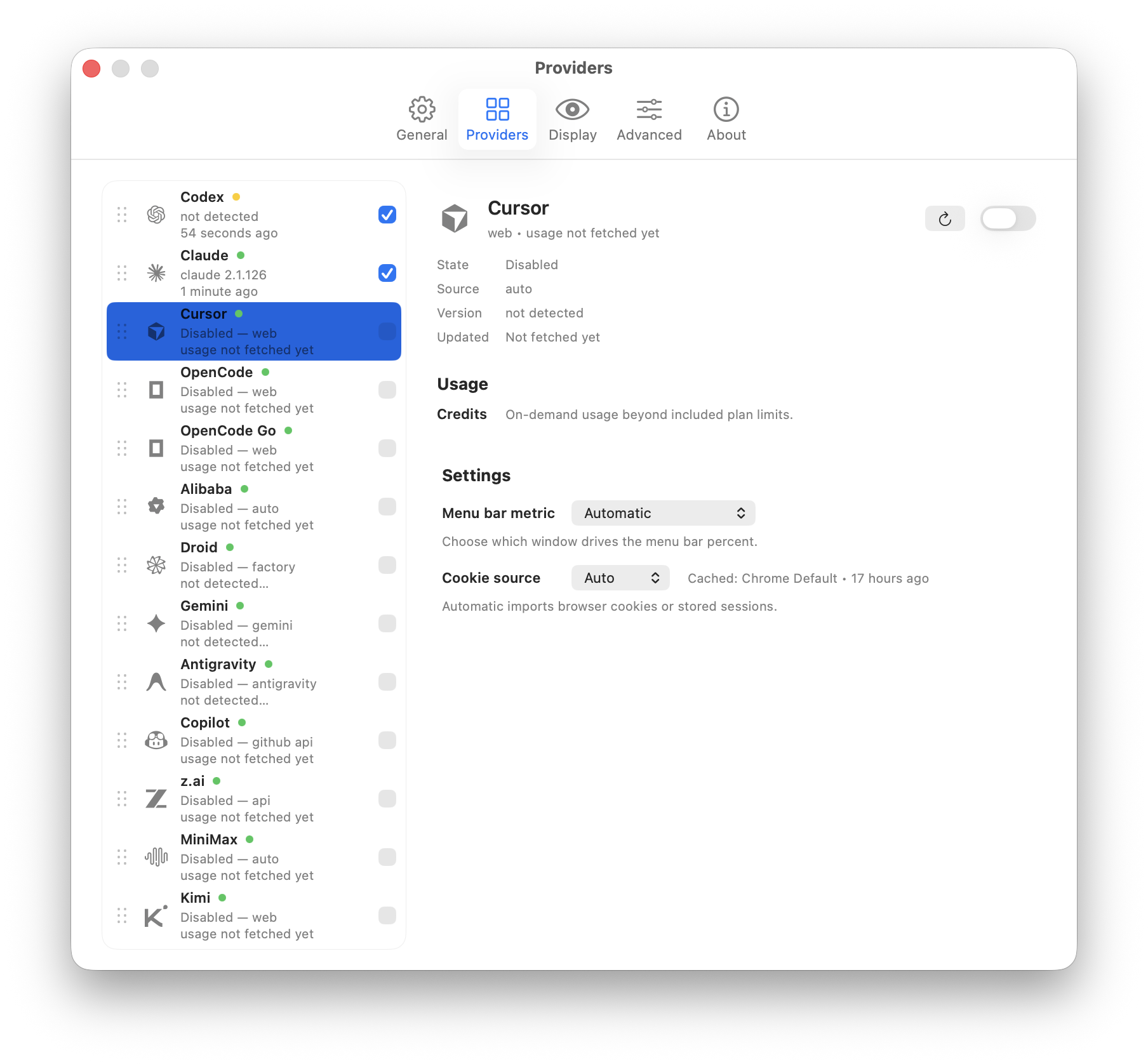
예를 들어 왼쪽 목록의 Disabled — web은 해당 provider가 현재 비활성 상태이고, 소스 방식이 웹임을 뜻합니다. not detected는 CodexBar가 일시적으로 해당 서비스를 감지하지 못했음을 의미합니다. usage not fetched yet는 사용량이 아직 정상적으로 수집되지 않았다는 뜻입니다. 오른쪽의 Menu bar metric은 메뉴바에 어떤 지표를 표시할지 결정하는 옵션이고, Cookie source는 Chrome Default처럼 브라우저 로그인 정보를 읽어올 출처를 선택하는 항목입니다.
3. Display
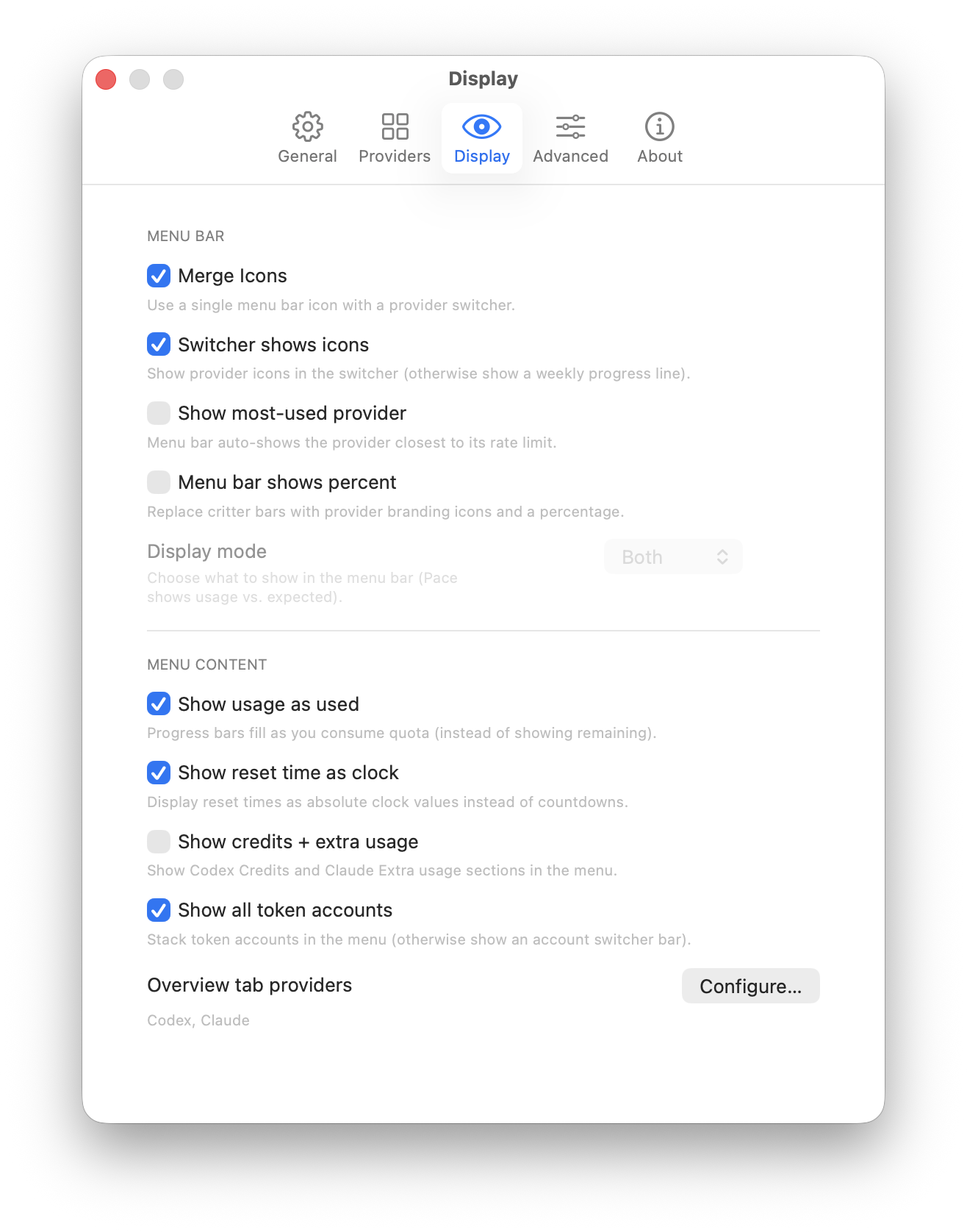
이 묶음은 CodexBar의 Display 설정에서 가져온 것으로, 메뉴바 아이콘 표시 방식과 드롭다운에서 어떤 사용량, 리셋 시간, credits, 계정 정보를 보여줄지 제어합니다.
- Display (
v./n.): 표시하다; 표시 설정 - Menu bar (
n.): 메뉴바 - Merge Icons (
phr.): 아이콘 병합 - Icon (
n.): 아이콘 - Provider switcher (
phr.): 제공자 전환기 - Switcher (
n.): 전환기 - Switcher shows icons (
phr.): 전환기가 아이콘을 표시 - Provider icons (
phr.): 제공자 아이콘 - Weekly progress line (
phr.): 주간 진행선 - Show most-used provider (
phr.): 사용량이 가장 많은 제공자 표시 - Most-used (
adj.): 가장 많이 사용된 - Closest to its rate limit (
phr.): 속도 제한에 가장 가까운 - Rate limit (
n.): 속도 제한, 사용 한도 - Menu bar shows percent (
phr.): 메뉴바가 퍼센트를 표시 - Percent (
n.): 퍼센트 - Replace (
v.): 바꾸다 - Critter bars (
n.): 캐릭터형 진행 바 - Branding icons (
n.): 브랜드 아이콘 - Display mode (
n.): 표시 모드 - Both (
pron./adj.): 둘 다 - Pace (
n.): 속도, 진행 템포 - Expected (
adj.): 예상되는 - Menu content (
n.): 메뉴 내용 - Show usage as used (
phr.): 사용량을 사용된 값으로 표시 - Progress bar (
n.): 진행 바 - Consume (
v.): 소모하다 - Quota (
n.): 할당량 - Remaining (
adj./n.): 남은; 잔여량 - Show reset time as clock (
phr.): 리셋 시간을 시계 형식으로 표시 - Reset time (
n.): 리셋 시간 - Absolute clock values (
phr.): 절대 시각 - Countdowns (
n.): 카운트다운 - Show credits + extra usage (
phr.): credits와 추가 사용량 표시 - Credits (
n.): 크레딧 - Extra usage (
n.): 추가 사용량 - Show all token accounts (
phr.): 모든 토큰 계정 표시 - Token accounts (
n.): 토큰 계정 - Stack (
v./n.): 스택; 겹쳐서 표시 - Account switcher bar (
n.): 계정 전환 바 - Overview tab providers (
phr.): 개요 탭의 제공자 - Overview (
n.): 개요 - Configure (
v.): 구성하다; 설정하다
Merge Icons는 여러 provider 아이콘을 하나의 메뉴바 아이콘으로 합치는 기능입니다. Switcher shows icons는 전환기에서 각 provider 아이콘을 보여주는 옵션입니다. Show most-used provider는 할당량에 가장 근접한 서비스를 자동으로 표시하고, Display mode는 메뉴바에 어떤 정보를 보여줄지 결정합니다. Show reset time as clock은 카운트다운 대신 정확한 시간으로 리셋 시점을 표시하는 방식입니다. Overview tab providers는 개요 탭에 어떤 provider를 노출할지 구성하는 항목입니다.
4. 고급
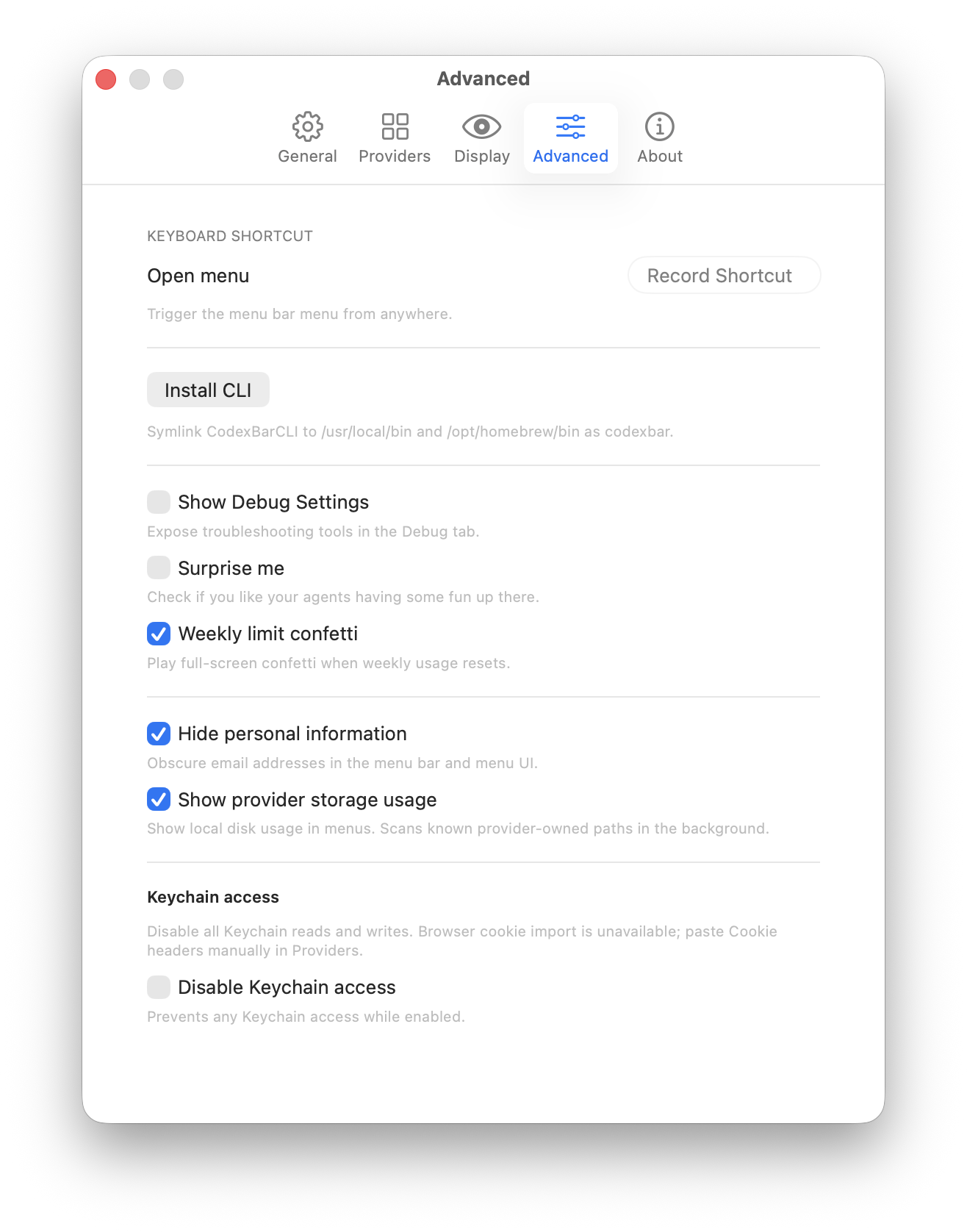
이 묶음은 CodexBar의 Advanced 설정 화면에서 가져온 것으로, 단축키, CLI 설치, 디버깅 진입점, 개인정보 숨김, 로컬 저장소 스캔, macOS Keychain 권한과 관련됩니다.
- Advanced (
adj.): 고급의; 고급 설정 - Keyboard shortcut (
n.): 키보드 단축키 - Open menu (
phr.): 메뉴 열기 - Trigger (
v./n.): 트리거; 실행하다 - Menu bar menu (
n.): 메뉴바 메뉴 - Record Shortcut (
phr.): 단축키 기록; 단축키 설정 - Install CLI (
phr.): CLI 설치 - CLI (Command Line Interface) (
n.): CLI(명령줄 인터페이스) - Symlink (
v./n.): 심볼릭 링크 생성; 심볼릭 링크 - CodexBarCLI (
n.): CodexBar의 CLI 프로그램 - /usr/local/bin (
path): 일반적인 CLI 설치 경로 - /opt/homebrew/bin (
path): Apple Silicon Mac에서 Homebrew의 일반 경로 - Show Debug Settings (
phr.): 디버그 설정 표시 - Debug (
v./n.): 디버깅, 문제 해결 - Troubleshooting tools (
n.): 문제 해결 도구 - Expose (
v.): 공개하다; 노출하다 - Debug tab (
n.): 디버그 탭 - Surprise me (
phr.): 깜짝 기능 실행 - Agents (
n.): 에이전트 - Weekly limit confetti (
phr.): 주간 한도 초기화 시 표시되는 컨페티 애니메이션 - Full-screen confetti (
n.): 전체 화면 컨페티 - Weekly usage (
n.): 주간 사용량 - Reset (
v./n.): 리셋하다; 초기화; 리셋 시점 - Hide personal information (
phr.): 개인정보 숨기기 - Personal information (
n.): 개인정보 - Obscure (
v.): 흐리게 처리하다; 가리다 - Email addresses (
n.): 이메일 주소 - Menu UI (
n.): 메뉴 UI - Show provider storage usage (
phr.): 제공자 로컬 저장소 사용량 표시 - Provider-owned paths (
n.): 제공자 소유 로컬 경로 - Local disk usage (
n.): 로컬 디스크 사용량 - Scan (
v.): 스캔 - Background (
n.): 백그라운드 - Keychain access (
n.): macOS 키체인 접근 - Keychain reads and writes (
phr.): 키체인 읽기 및 쓰기 - Browser cookie import (
phr.): 브라우저 쿠키 가져오기 - Unavailable (
adj.): 사용할 수 없음 - Paste Cookie headers manually (
phr.): 쿠키 헤더를 수동으로 붙여넣기 - Disable Keychain access (
phr.): 키체인 접근 비활성화 - Prevent (
v.): 방지하다 - Enabled (
adj.): 사용 중
Record Shortcut는 어디서든 CodexBar 메뉴를 열 수 있는 단축키를 등록하는 기능입니다. Install CLI는 CodexBarCLI를 /usr/local/bin과 /opt/homebrew/bin에 symlink로 배치해 터미널에서 codexbar 명령을 사용할 수 있게 합니다. Show Debug Settings는 문제 해결 도구를 Debug 탭으로 노출합니다. Hide personal information은 메뉴 내 이메일 등 개인정보를 가려줍니다. Show provider storage usage는 provider의 로컬 경로를 스캔해 디스크 사용량을 표시합니다. Disable Keychain access를 활성화하면 CodexBar의 macOS Keychain 읽기/쓰기 권한을 막아 브라우저 쿠키 자동 가져오기가 동작하지 않을 수 있으므로, Providers에서 쿠키 헤더를 수동으로 붙여넣어야 합니다.
한 줄로 CodexBar를 기억하기
가장 짧게 소개하려면 이렇게 쓰면 됩니다.
<blockquote> CodexBar는 AI 코딩 사용량 한도, 리셋 윈도우, provider 상태를 한눈에 볼 수 있는 macOS 메뉴바 앱입니다. </blockquote>
번역하면:
“CodexBar는 AI 코딩 도구의 사용 한도, 리셋 시간, 플랫폼 상태를 빠르게 확인할 수 있는 macOS 메뉴바 앱입니다.”
자주 묻는 질문
CodexBar는 무엇을 하나요?
CodexBar는 macOS 메뉴바 앱으로, 여러 AI 코딩 서비스의 할당량 윈도우, 잔여 사용량, 재설정 카운트다운, provider 상태를 한곳에 모아 확인할 수 있게 해주므로 매번 웹에서 usage를 수동으로 찾을 필요가 없습니다.
CodexBar가 지원하는 AI 서비스는 무엇인가요?
Providers 설정에서 Codex(OpenAI), Claude, Cursor, OpenCode, Gemini, Copilot 등의 서비스를 감지하고 관리할 수 있으며, 상태는 감지됨 / 감지되지 않음 / 비활성화됨으로 표시됩니다.
CodexBar의 CLI를 어떻게 설치하나요?
Advanced 설정에서 Install CLI를 누르면 CodexBarCLI를 symlink 방식으로 /usr/local/bin과 /opt/homebrew/bin에 배치합니다. 그다음 터미널에서 codexbar 명령을 사용할 수 있습니다.
CodexBar가 브라우저 쿠키와 Keychain을 안전하게 읽나요?
사용량 조회를 위해 Chrome 등 브라우저의 로그인 정보를 읽어야 합니다. 개인정보가 걱정된다면 Advanced에서 Hide personal information을 켜서 이메일 등 민감 정보를 가리거나, Disable Keychain access를 사용하세요. 다만 키체인 접근을 비활성화하면 브라우저 쿠키 자동 가져오기가 동작하지 않을 수 있으므로 Providers에서 쿠키 헤더를 수동으로 붙여넣어야 합니다.
관련 링크
- 공식 웹사이트: codexbar.app
- GitHub 저장소: steipete/CodexBar
- GitHub 릴리스: 최신 버전 다운로드
- CLI 문서: CodexBar CLI
- 구성 문서: configuration.md
- Providers 문서: providers.md
다음에 다시 영어 소프트웨어 설정 페이지를 열게 되면, 바로 넘기지 마세요. 화면의 용어와 실제 기능을 매칭하면, 단순한 암기어가 아니라 바로 업무 흐름에 적용할 수 있는 실전 영어를 익히게 됩니다.
Share
이 글 공유









