CodexBar 是什麼?一款追蹤 AI 編程額度的 macOS 菜單欄工具
CodexBar 是一款 macOS 菜單欄工具,集中追蹤 Claude、Codex、Gemini、Copilot 等 AI 編程服務的額度窗口、剩餘用量、重置倒計時與 provider 狀態。本文介紹它的用途、適合人羣、設置介面,並整理介面高頻英文詞彙。
文章目錄 · 14
很多開發者第一次打開英文軟件設置頁時,都會有一種熟悉又模糊的感覺:這些詞好像見過,但真要解釋時又說不完整。與其死記硬背,不如直接藉助真實工具來記詞。
這篇文章就選一款很適合程序員的 macOS 小工具 CodexBar,一邊認識它的用途,一邊拆解它介面裏最常出現的核心英文詞彙。
什麼是 CodexBar?
根據 CodexBar 官網和 GitHub 主頁截至 2026 年 5 月 8 日的信息,CodexBar 是一款運行在 macOS 菜單欄中的輕量工具,主要用來追蹤多個 AI 編程服務的額度窗口、剩餘額度、重置倒計時,以及部分平台的 credits、spend 和狀態異常。
它適合這幾類人:
- 同時使用多個 AI 編程工具的人
- 經常關心 5 小時、每週或每月額度何時重置的人
- 想在菜單欄裏直接看到 usage,而不是每次手動打開網頁的人
- 需要 CLI、腳本或小組件配合工作流的人
你可以把它理解成一個面向 AI 開發者的“額度儀表盤”。它專注於“看用量”;如果你還想統一管理這些 provider 的模型配置與一鍵切換,可以搭配 CC Switch 一起用。
它為什麼值得寫進英語學習文章?
因為這類軟件的設置頁,恰好彙集了大量高頻技術英語:
- 和統計相關的詞:
usage、quota、breakdown - 和賬户相關的詞:
provider、authenticate、keychain - 和介面相關的詞:
merge、progress、overview - 和開發者相關的詞:
CLI、debug、symlink
這些單詞不只是背給考試看的,而是你以後在 AI 工具、編輯器、命令行、瀏覽器插件裏會反覆遇到的真實詞彙。
核心詞彙列表
1. General
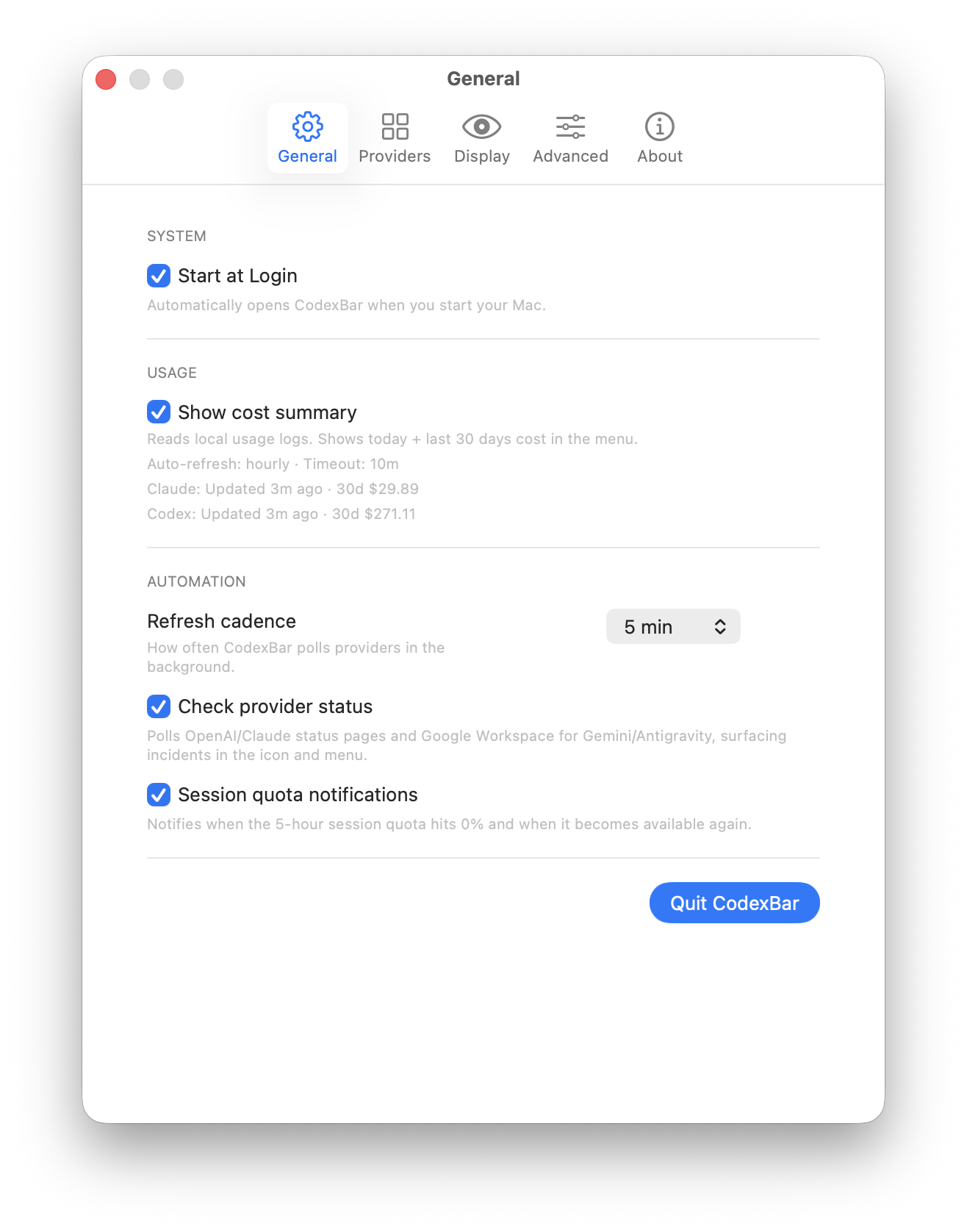
這一組詞來自 CodexBar 的 General 設置介面,主要和系統啟動、使用量統計、自動刷新、服務狀態檢查和額度提醒有關。
- General (
adj./n.):常規的;通用設置頁 - System (
n.):系統 - Start at Login (
phr.):開機登錄後自動啟動 - Automatically (
adv.):自動地 - Usage (
n.):使用量,用量 - Show cost summary (
phr.):顯示費用摘要 - Cost (
n.):費用,成本 - Summary (
n.):摘要,概覽 - Local usage logs (
phr.):本地使用日誌 - Auto-refresh (
n./v.):自動刷新 - Hourly (
adv./adj.):每小時;按小時的 - Timeout (
n.):超時 - Updated (
adj./v.):已更新;更新了 - Automation (
n.):自動化 - Refresh cadence (
phr.):刷新頻率,刷新節奏 - Poll (
v.):輪詢,定時請求最新數據 - Provider (
n.):服務提供商 - Provider status (
phr.):服務提供商狀態 - Status page (
n.):狀態頁面 - Incident (
n.):異常事件,服務事故 - Surface (
v.):顯示出來,提示出來 - Session quota notifications (
phr.):會話額度提醒 - Session (
n.):會話;一次額度統計窗口 - Quota (
n.):配額,限額 - Notification (
n.):通知,提醒 - Available (
adj.):可用的 - Quit (
v.):退出
你可以這樣理解:Start at Login 是“開機後自動打開”;Show cost summary 是“在菜單裏顯示費用概覽”;Refresh cadence 是“多久刷新一次”;Check provider status 是“檢查 OpenAI、Claude 等服務是否異常”;Session quota notifications 則是“額度用完或恢復可用時提醒你”。
2. Providers
- Providers (
n.):服務提供商列表 - Provider (
n.):供應商;服務提供方 - Codex (
n.):OpenAI Codex / OpenAI 相關服務 - Claude (
n.):Anthropic Claude 服務 - Cursor (
n.):Cursor 編輯器或其賬號服務 - OpenCode (
n.):OpenCode 服務 - Gemini (
n.):Google Gemini 服務 - Copilot (
n.):GitHub Copilot 服務 - Detected (
adj./v.):已檢測到 - Not detected (
phr.):未檢測到 - Disabled (
adj.):已禁用 - Web (
n./adj.):網頁端;網頁方式 - API (
n.):應用程序接口 - GitHub API (
n.):GitHub 接口 - Auto (
adj./adv.):自動;自動選擇 - Factory (
n./adj.):默認內置來源;出廠配置 - Usage (
n.):使用量,用量 - Fetched (
adj./v.):已獲取;抓取了 - Not fetched yet (
phr.):尚未獲取 - State (
n.):狀態 - Source (
n.):來源 - Version (
n.):版本 - Updated (
adj./v.):已更新;更新了 - Credits (
n.):額度;餘額;可用點數 - On-demand usage (
phr.):按需使用量 - Included plan limits (
phr.):套餐內包含的額度限制 - Settings (
n.):設置 - Menu bar metric (
phr.):菜單欄顯示指標 - Automatic (
adj.):自動的 - Drives (
v.):決定;驅動 - Percent (
n.):百分比 - Cookie source (
phr.):Cookie 來源 - Cached (
adj.):已緩存的 - Chrome Default (
n.):Chrome 默認瀏覽器配置文件 - Browser cookies (
n.):瀏覽器 Cookie - Stored sessions (
n.):已保存的登錄會話 - Refresh (
v./n.):刷新
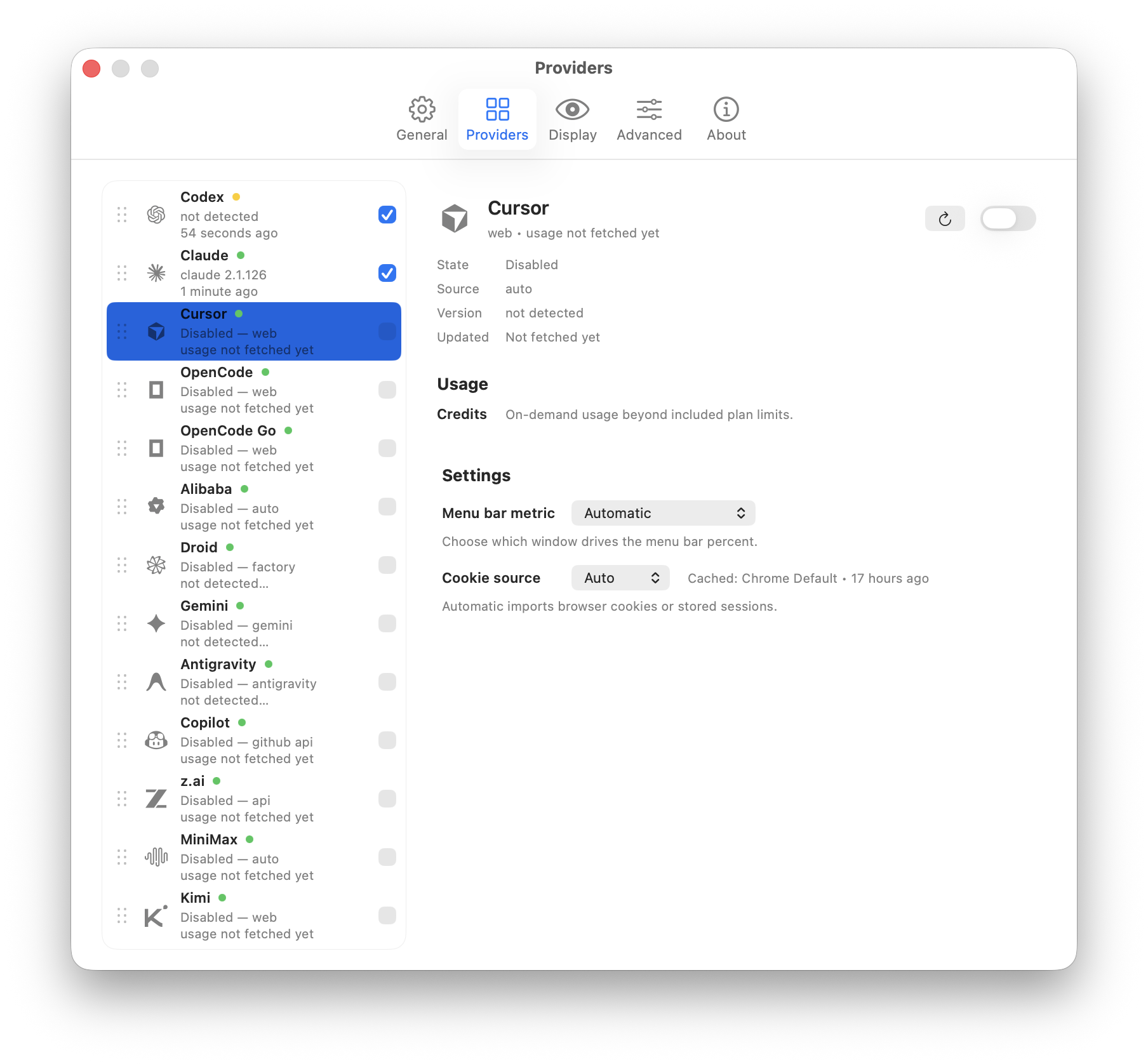
比如左側列表裏的 Disabled — web 表示這個 provider 當前沒有啟用,來源方式是網頁端;not detected 表示 CodexBar 暫時沒有檢測到對應服務;usage not fetched yet 表示使用量還沒有抓取成功。右側的 Menu bar metric 是決定菜單欄顯示什麼指標,Cookie source 是選擇從哪裏讀取瀏覽器登錄信息,例如 Chrome Default。
3. Display
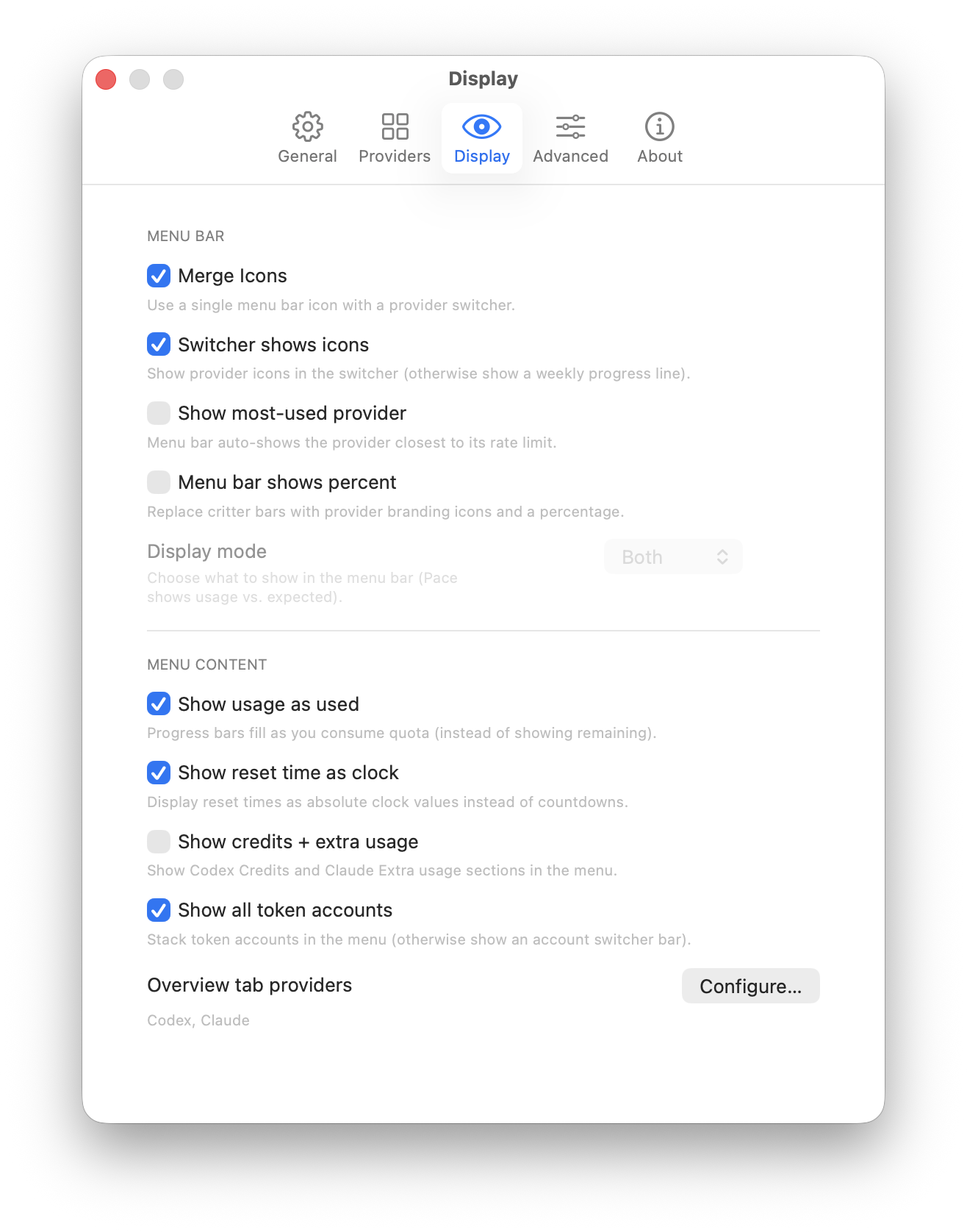
這一組詞來自 CodexBar 的 Display 設置介面,主要控制菜單欄圖標如何顯示,以及下拉菜單裏展示哪些使用量、重置時間、credits 和賬號信息。
- Display (
v./n.):顯示;顯示設置 - Menu bar (
n.):菜單欄 - Merge Icons (
phr.):合併圖標 - Icon (
n.):圖標 - Provider switcher (
phr.):服務提供商切換器 - Switcher (
n.):切換器 - Switcher shows icons (
phr.):切換器顯示圖標 - Provider icons (
phr.):服務提供商圖標 - Weekly progress line (
phr.):每週進度線 - Show most-used provider (
phr.):顯示使用最多的服務提供商 - Most-used (
adj.):使用最多的 - Closest to its rate limit (
phr.):最接近速率限制的 - Rate limit (
n.):速率限制,使用上限 - Menu bar shows percent (
phr.):菜單欄顯示百分比 - Percent (
n.):百分比 - Replace (
v.):替換 - Critter bars (
n.):小動物/吉祥物樣式的進度條 - Branding icons (
n.):品牌圖標 - Display mode (
n.):顯示模式 - Both (
pron./adj.):兩者都顯示 - Pace (
n.):節奏,使用速度 - Expected (
adj.):預期的 - Menu content (
n.):菜單內容 - Show usage as used (
phr.):按“已使用量”顯示使用情況 - Progress bar (
n.):進度條 - Consume (
v.):消耗 - Quota (
n.):額度,配額 - Remaining (
adj./n.):剩餘的;剩餘額度 - Show reset time as clock (
phr.):把重置時間顯示為具體時鐘時間 - Reset time (
n.):重置時間 - Absolute clock values (
phr.):具體的時鐘時間 - Countdowns (
n.):倒計時 - Show credits + extra usage (
phr.):顯示 credits 和額外使用量 - Credits (
n.):額度;餘額;可用點數 - Extra usage (
n.):額外使用量 - Show all token accounts (
phr.):顯示所有 token 賬號 - Token accounts (
n.):token 賬號 - Stack (
v./n.):堆疊;疊放顯示 - Account switcher bar (
n.):賬號切換欄 - Overview tab providers (
phr.):概覽標籤頁中的服務提供商 - Overview (
n.):概覽 - Configure (
v.):配置,設置
你可以這樣理解:Merge Icons 是把多個 provider 圖標合併成一個菜單欄圖標;Switcher shows icons 是讓切換器裏顯示各個 provider 的圖標;Show most-used provider 是自動顯示最接近額度上限的服務;Display mode 決定菜單欄顯示哪些信息;Show reset time as clock 是把重置時間顯示成具體時間,而不是倒計時;Overview tab providers 則是配置 Overview 標籤頁裏出現哪些 provider。
4. Advanced
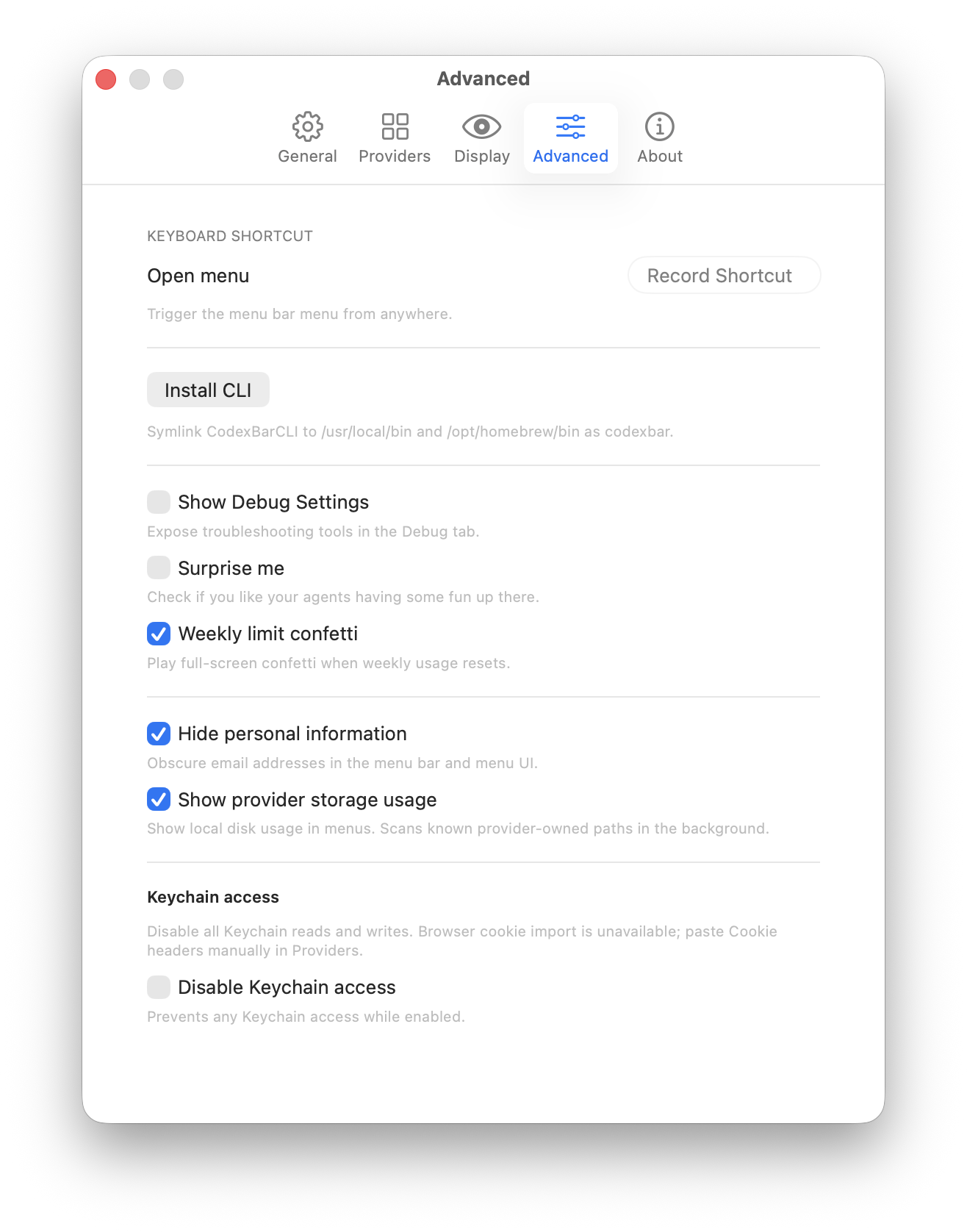
這一組詞來自 CodexBar 的 Advanced 設置介面,主要和快捷鍵、CLI 安裝、調試入口、隱私隱藏、本地存儲掃描和 macOS Keychain 權限有關。
- Advanced (
adj.):高級的;高級設置 - Keyboard shortcut (
n.):鍵盤快捷鍵 - Open menu (
phr.):打開菜單 - Trigger (
v./n.):觸發;喚起 - Menu bar menu (
n.):菜單欄菜單 - Record Shortcut (
phr.):錄製快捷鍵;設置快捷鍵 - Install CLI (
phr.):安裝命令行工具 - CLI (Command Line Interface) (
n.):命令行介面 - Symlink (
v./n.):創建符號鏈接;符號鏈接/軟鏈接 - CodexBarCLI (
n.):CodexBar 的命令行程序 - /usr/local/bin (
path):常見的命令行程序安裝路徑 - /opt/homebrew/bin (
path):Apple Silicon Mac 上 Homebrew 常見安裝路徑 - Show Debug Settings (
phr.):顯示調試設置 - Debug (
v./n.):調試,排錯 - Troubleshooting tools (
n.):故障排除工具 - Expose (
v.):顯示出來;暴露出來 - Debug tab (
n.):調試標籤頁 - Surprise me (
phr.):給我一點驚喜 - Agents (
n.):代理程序;AI agents - Weekly limit confetti (
phr.):每週額度重置時的綵帶動畫 - Full-screen confetti (
n.):全屏綵帶動畫 - Weekly usage (
n.):每週使用量 - Reset (
v./n.):重置;恢復額度的時間點 - Hide personal information (
phr.):隱藏個人信息 - Personal information (
n.):個人信息 - Obscure (
v.):遮掩,模糊化 - Email addresses (
n.):郵箱地址 - Menu UI (
n.):菜單介面 - Show provider storage usage (
phr.):顯示服務提供商的本地存儲佔用 - Provider-owned paths (
n.):服務提供商自己的本地路徑 - Local disk usage (
n.):本地磁盤使用量 - Scan (
v.):掃描 - Background (
n.):後台 - Keychain access (
n.):macOS 鑰匙串訪問權限 - Keychain reads and writes (
phr.):讀取和寫入鑰匙串 - Browser cookie import (
phr.):瀏覽器 Cookie 導入 - Unavailable (
adj.):不可用 - Paste Cookie headers manually (
phr.):手動粘貼 Cookie 請求頭 - Disable Keychain access (
phr.):禁用鑰匙串訪問 - Prevent (
v.):阻止,防止 - Enabled (
adj.):已啟用的
你可以這樣理解:Record Shortcut 是讓你錄入一個快捷鍵,用來從任何地方打開 CodexBar 菜單;Install CLI 會把 CodexBarCLI 通過 symlink 放到 /usr/local/bin 和 /opt/homebrew/bin,這樣你可以在終端裏使用 codexbar 命令;Show Debug Settings 會把排錯工具顯示到 Debug 標籤頁;Hide personal information 會遮掩菜單裏的郵箱等個人信息;Show provider storage usage 會掃描 provider 本地路徑的磁盤佔用;Disable Keychain access 則會阻止 CodexBar 讀寫 macOS Keychain,這時瀏覽器 Cookie 自動導入可能不可用,需要在 Providers 裏手動粘貼 Cookie header。
用一句話記住 CodexBar
如果要用最簡潔的話介紹它,可以寫成:
<blockquote> CodexBar is a macOS menu bar app that tracks AI coding usage limits, reset windows, and provider status at a glance. </blockquote>
翻成中文就是:
“CodexBar 是一款 macOS 菜單欄工具,用來快速查看 AI 編程工具的使用額度、重置時間和平台狀態。”
常見問題
CodexBar 是做什麼的?
CodexBar 是一款 macOS 菜單欄工具,用來集中查看多個 AI 編程服務的額度窗口、剩餘用量、重置倒計時和 provider 狀態,省去每次手動打開網頁查 usage 的麻煩。
CodexBar 支持哪些 AI 服務?
在 Providers 設置頁,它可以檢測並管理 Codex(OpenAI)、Claude、Cursor、OpenCode、Gemini、Copilot 等服務,狀態包括已檢測 / 未檢測 / 已禁用。
CodexBar 怎麼安裝命令行(CLI)?
在 Advanced 設置裏點 Install CLI,它會用 symlink 把 CodexBarCLI 放到 /usr/local/bin 和 /opt/homebrew/bin,之後就能在終端裏使用 codexbar 命令。
CodexBar 讀取瀏覽器 Cookie 和 Keychain 安全嗎?
它需要從 Chrome 等瀏覽器讀取登錄信息來查詢用量。如果有顧慮,可在 Advanced 裏開啟 Hide personal information 遮掩郵箱等信息,或 Disable Keychain access;禁用後瀏覽器 Cookie 自動導入可能不可用,需要在 Providers 裏手動粘貼 Cookie header。
相關鏈接
- 官網:codexbar.app
- GitHub 倉庫:steipete/CodexBar
- GitHub Releases:下載最新版本
- CLI 文檔:CodexBar CLI
- 配置文檔:configuration.md
- Providers 文檔:providers.md
下次你再打開英文軟件時,可以先不要急着跳過設置頁。把介面裏的詞和實際功能對上,你學到的就不是孤立單詞,而是可以直接遷移到真實工作流裏的技術英語。
Share
分享這篇文章









